Windows7や8からWindows10へのアップグレードは、無料でした。今後は、Windows10をベースに更新して行くので大規模更新は、無いくらいの話だったのにWindows11が登場してしまいました。
Windows10で特になにも困っていない為特に更新することなく使用していましたがなんと2025年10月14日にWindows10のサポートが終了するという事でアップデートすることを迫られます。
延長サポート
調べると一応、延長サポートという物が存在します。
1.年間30ドル支払って拡張セキュリティプログラムに加入する。(有料)
2.Windowsバックアップを有効にして同期する(無料)
3.Microsoft Rewardsポイント1000ポイントと交換してサポートを1年間延長する(がんばってポイントを溜めれば無料)
以上3個の方法で延長サポートを受けられます。項番2に関しては、バックアップ登録して同期をするだけで無料延長サポートが受けられるのでお得な気がしますがオンラインにデータを置くのは、抵抗感大爆発なのとOneDriveアプリは、OS全体の動作速度が遅くなるや不具合などが何度か繰り返されている為当方のPC使用方法に合わないので不採用。
PC正常性チェックアプリ
と、いうわけで更新するわけですが現在Windows10のPCを使用している場合Windows Updateの画面でWindows11の更新準備ができたと告知が来ないとできません。
Windows11の使用条件に合っていれば順次配信されるという事ですので待っていればそのうち配信されるようです。
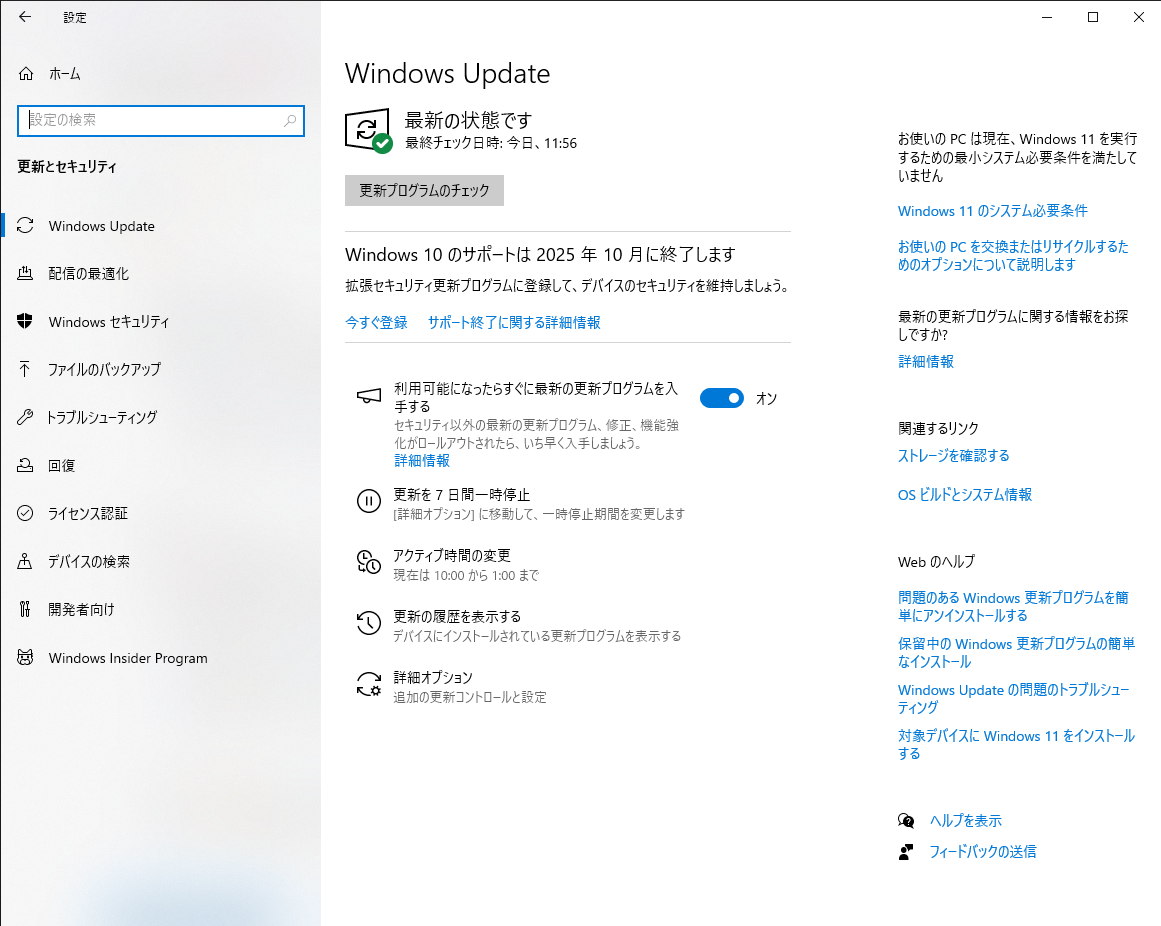
上の画面の右上Windows11のシステム必要条件を確認してその条件に合致しているかどうかを確認してからPC正常性チェックアプリを使用してみるとセキュアブートとTPM2.0の項目が赤×になっていました。
TPM2.0は、PCのBIOSから「使用する」にして再起動すると緑チェックマークになりましたがセキュアブートは、変わりません。そもそもセキュアブートが何なのかわかりません。
調べるとOS起動時に信頼できるソフトウェアが実行されているかどうか証明書を使用してチェックする機能のようです。
セキュアブートを使用するようにする方法を調べるとまず、OS起動パーティションのブートローダーが「GPT」方式でないと駄目なようです。
ブートローダーを変換
現在当方のPCのブートローダー形式を調べるとMBR形式です。(エクスプローラーでディスク右クリック->プロパティ開く->ディスクのプロパティ->ハードウェアタブ選択->該当のディスクのプロパティ開く->パーティションのスタイルを見る)
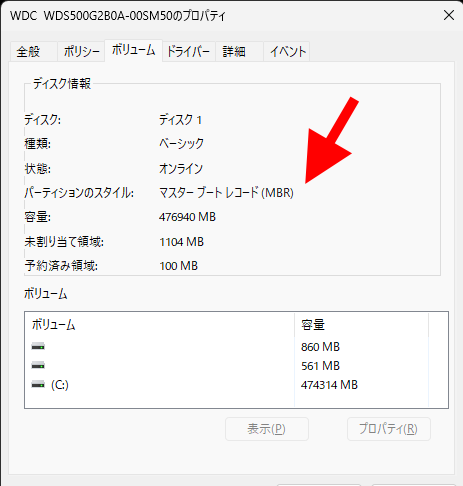
再フォーマットが必要なのかと嫌な気がしますがブートローダーのみを変換できるコマンドがWindows10に標準で搭載されているようなのでそちらを使用します。
管理者としてPowerShellを開きます。
[diskpart]と打ちEnter押下でdiskpartが開くのでコマンドで「list volume」を実行すると記憶ディスクのボリューム一覧が表示されます。Ltrがディスクドライブのドライブレターで「###」がvolume番号です。
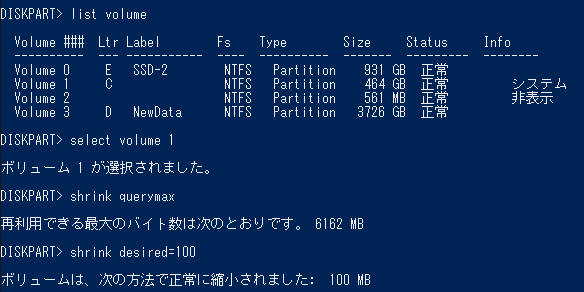
「list volume」でWindows11の起動Volume(Info列のシステム?)を確認して[select volume 1]入力enter押下でボリューム選択します。「1」は一覧に表示されている「###」列の番号です。多分多くの人は「0」がシステムvolumeだと思います。(当方はディスクを後から意図的に0に追加しているので1になっています。)
次にGPT方式にするために100-150MB程度の空き領域が必要らしいので空き領域を作ります。
[shrink desired=100]と入力してenter押下で選択したvolumeの後方に空き領域ができます。(これがエラーになる場合は、先頭パーティションのすぐ後ろに別のパーティションがあるからとなんとか・・・)
[exit]入力してenterでdiskpartを終了します。
そして次にGPTへの変換が可能かどうかのチェックを行います。
[mbr2gpr /validate /disk:1 /allowFullOS](/disk:1の1は変換する対象volume番号、上と同じもの。大多数の人は0?)を入力してenterキー押下で下画像一番下行のように「Validation completed successfully」とでれば成功です。
これが失敗する場合は、管理者権限が無い場合かすでにGPTに変換されているvolumeを選択しているかではないかと思います。

[mbr2gpr /convert /disk:1 /allowFullOS](/disk:1の1は変換する対象volume番号上と同じもの。大多数の人は0?)を入力してenterキー押下。
下の画像の下から4行目「Conversion completed successfully」とでれば成功です。その下の3行は、皆そうなるようです。
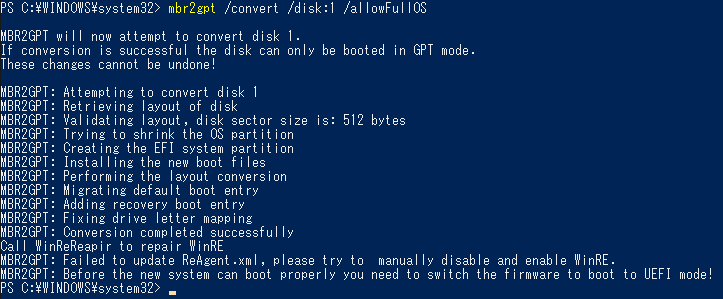
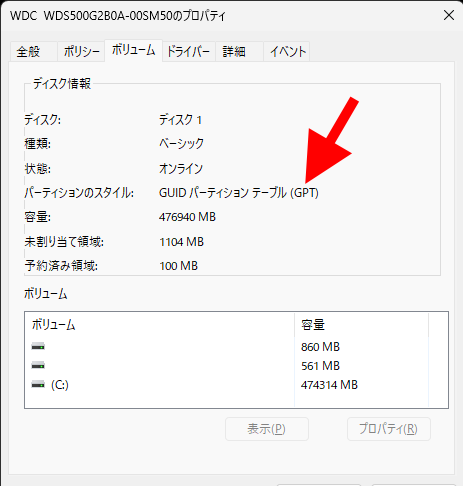
これで念の為にディスクのパーティションのスタイルを確認するとGPTとなっています。
セキュアブートの設定をする
セキュアブートの設定をしますがこちらは、マザーボードのBIOS画面で設定します。メーカーやマザーボードの型番毎に異なる場合があります。
当方は、ASROCK製B550M-SteelLegendなのでAMI製BIOSだと思います。その他の人は、やる事は、同じですが設定項目が別の場所の場合があるので参考程度にご覧ください。
まずPCをブートしてF2キーを押してBIOS設定画面を開きます。
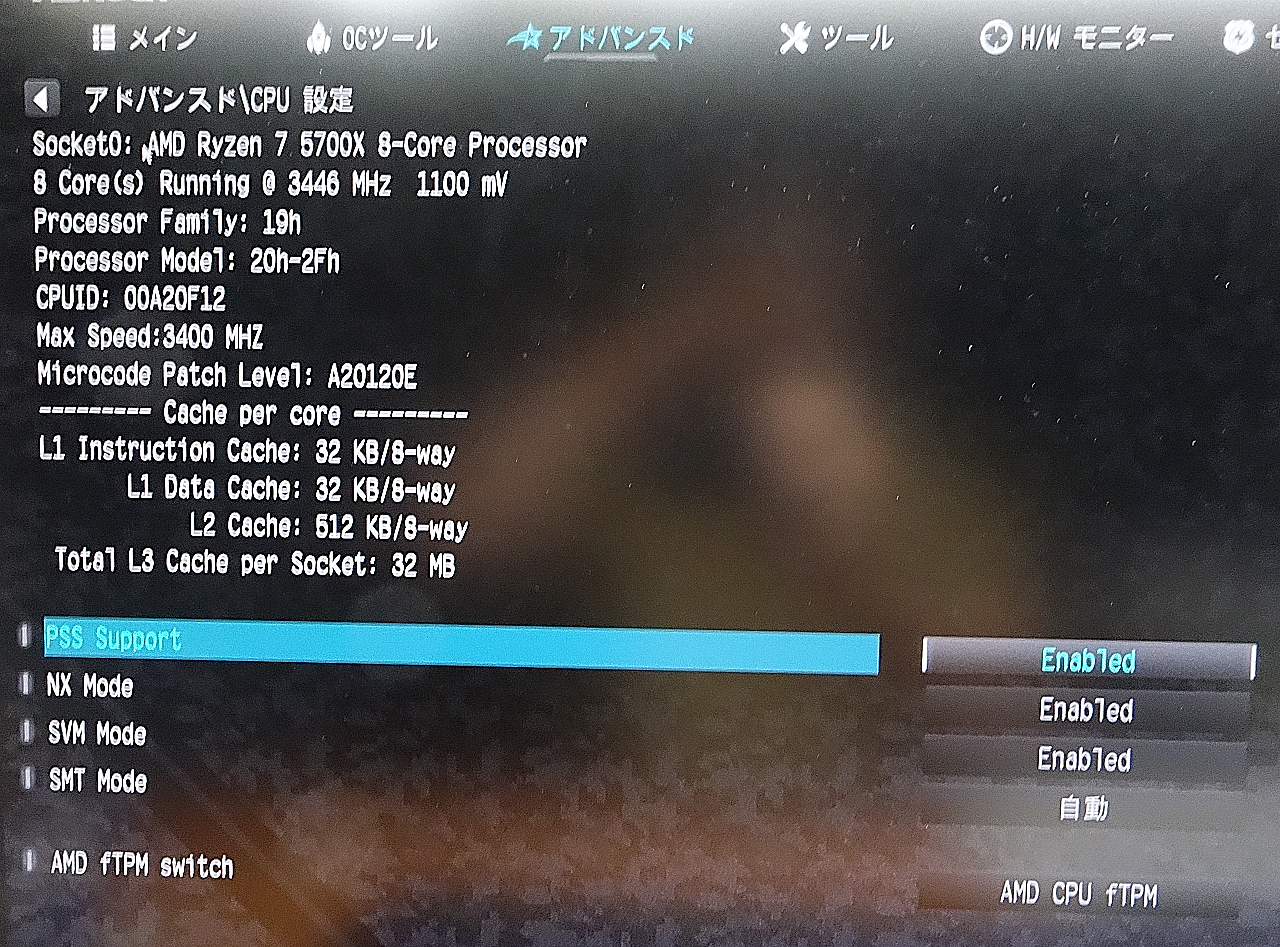
TPM2.0を有効にしていない場合は、「アドバンスド」タブの「CPU設定」下方「AMD fTPM switch」を「AMD CPU fTPM」にして保存して再起動すれば有効になります。当方は、すでに有効にしてあったのでスルー。
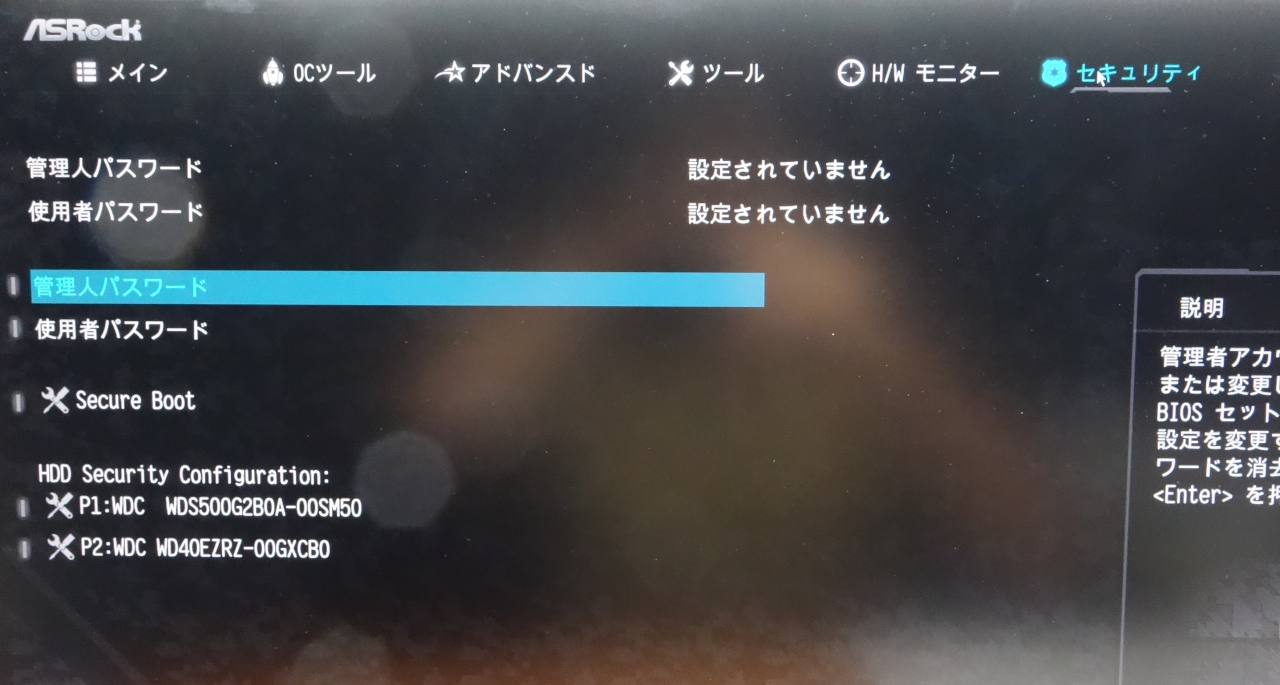
「セキュリティ」タブを開き真ん中辺りの「Secure Boot」を開きます。
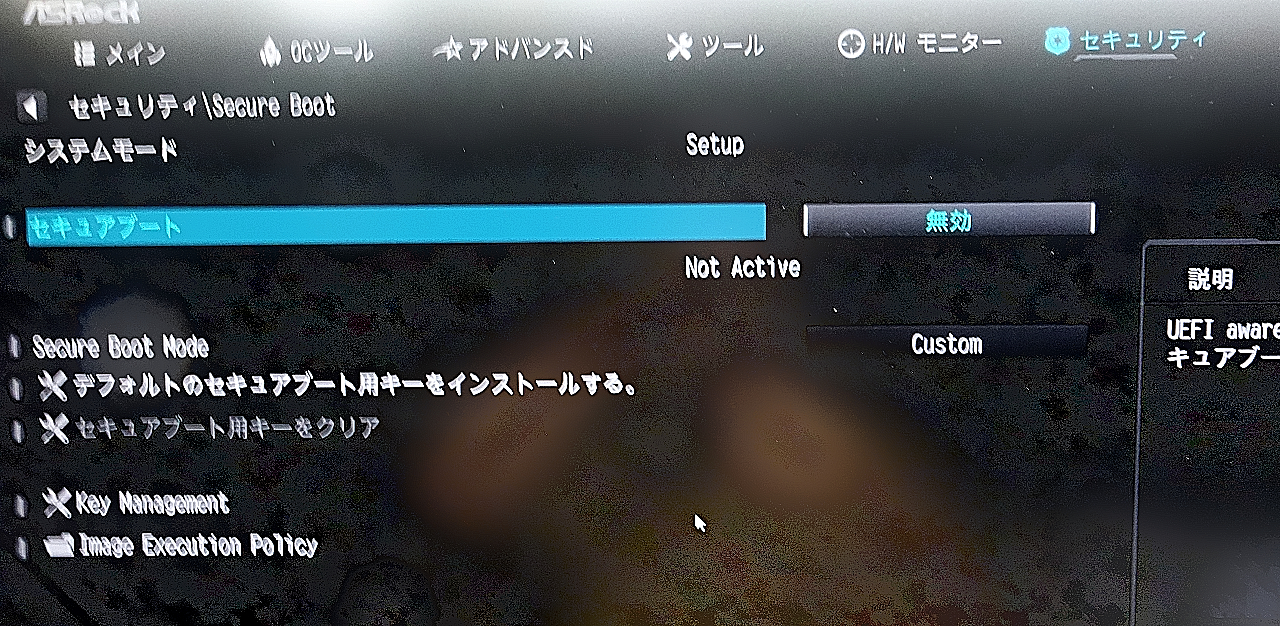
「セキュアブート」の「無効」をクリックします。
セキュアブートを使用するには、プラットフォームキーの登録が必要というような意味のメッセージが出ます。
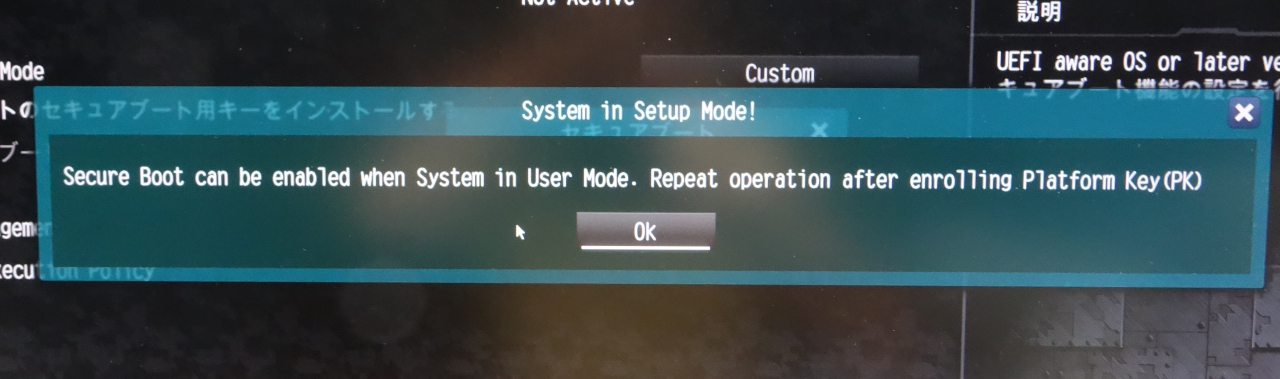
OKで消して「デフォルトのセキュアブート用キーをインストールする。」をクリックして「はい」選択。直接こちらをクリックした際にセキュアブートが同じメッセージを出した場合「Key Management」で同じことをすると大丈夫かも。環境によって異なるのかもしれません。
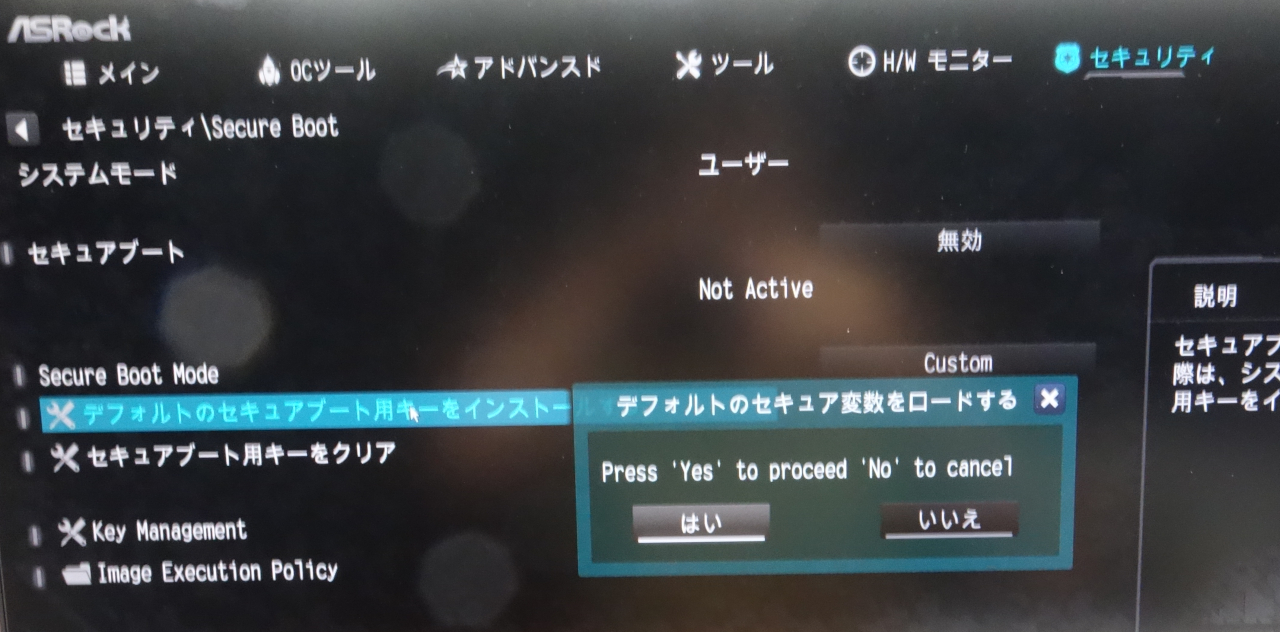
再び戻ってセキュアブート項目の「無効」をクリックすると今度は、CSMを無効にするようにメッセージが出ます。
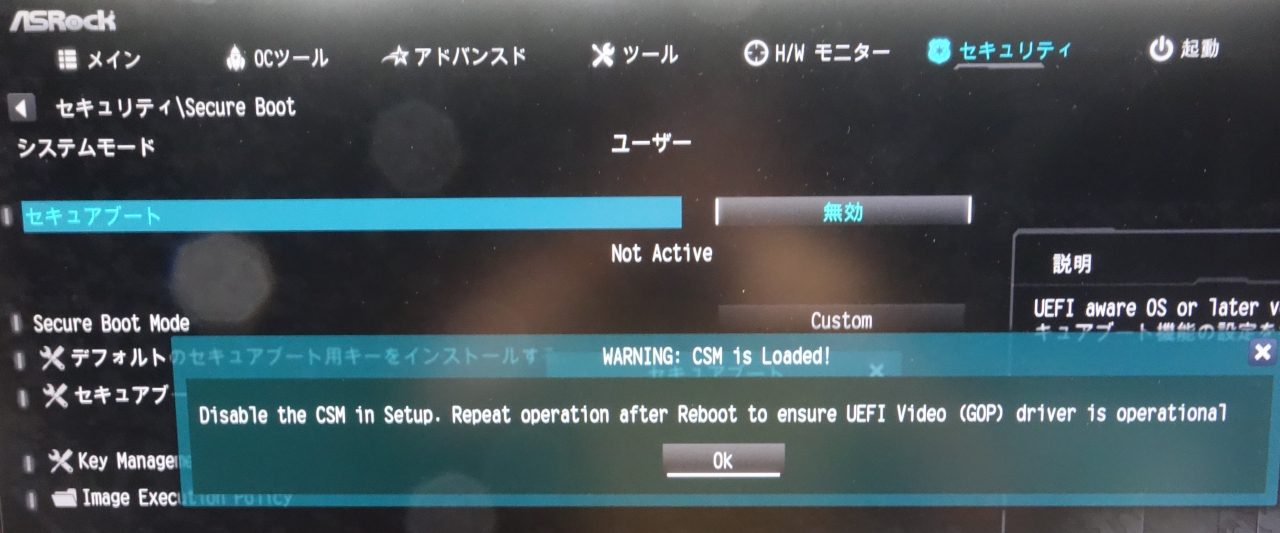
「起動」タブを開いてCSM(互換性サポートモジュール)を開きます。
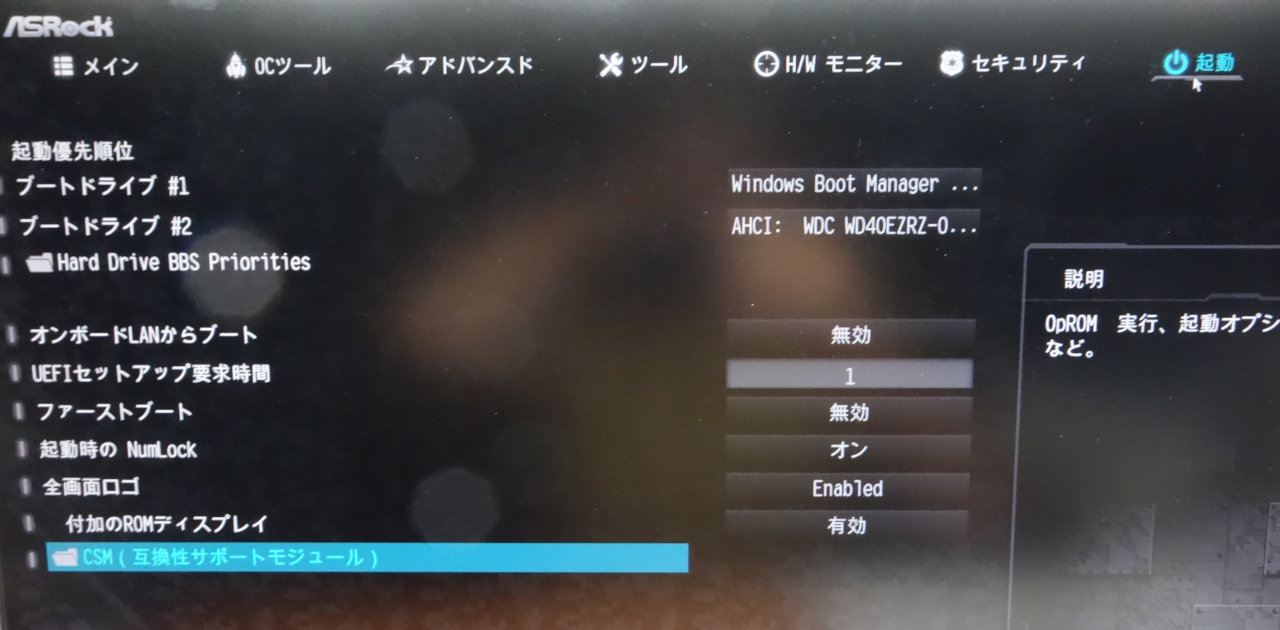
「有効」の場合は、「無効」にします。セキュアブートを使用する場合は、必ず「無効」にしないと駄目な為です。
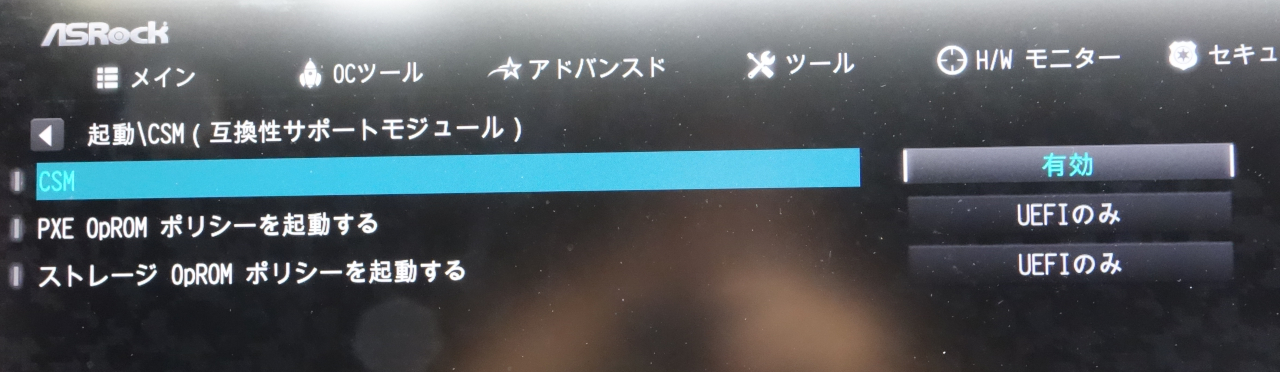
「設定変更内容を保存して再起動」を選択して再起動します。再起動前にセキュアブートが「有効」に変更できる場合は、変更しても大丈夫とかなんとか。
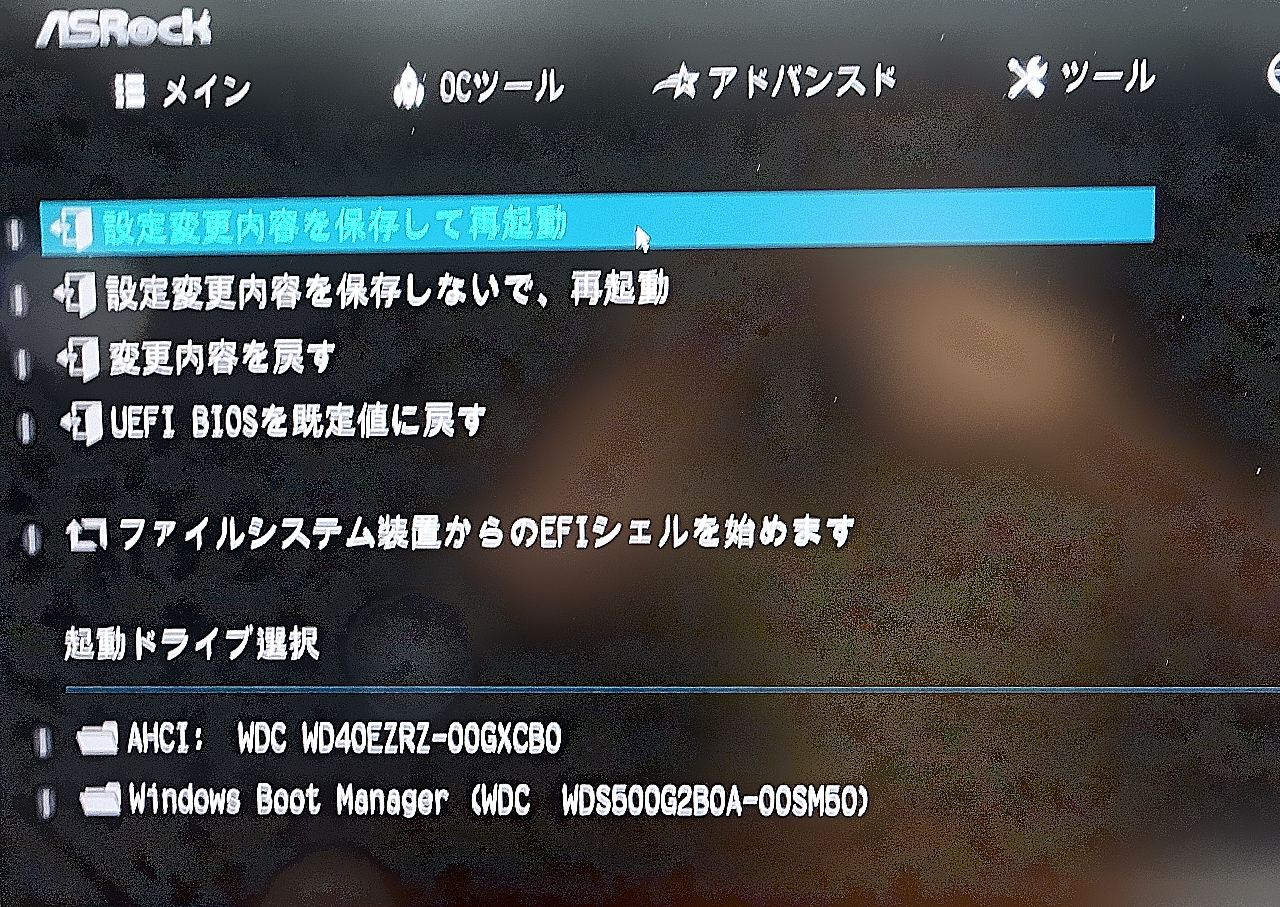
F2キーを押してBIOS画面に入ります。
セキュリティータブを開いてセキュアブート項目の「無効」をクリックして「有効」に変更します。
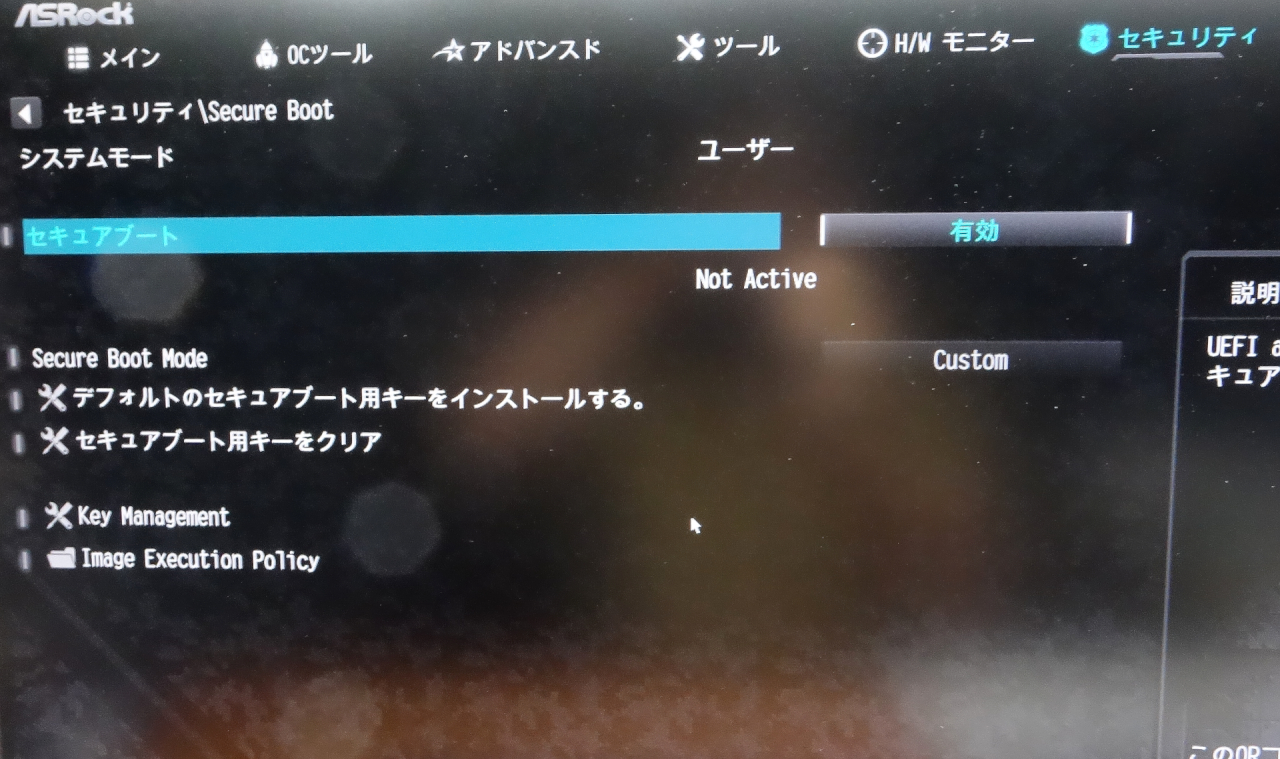
「設定変更内容を保存して再起動」を選択して再起動します。
再起動後に一応F2でBIOSに入ってセキュアブートの下の「Not Acitve」が「Active」になっているかどうか確認した方が無難です。
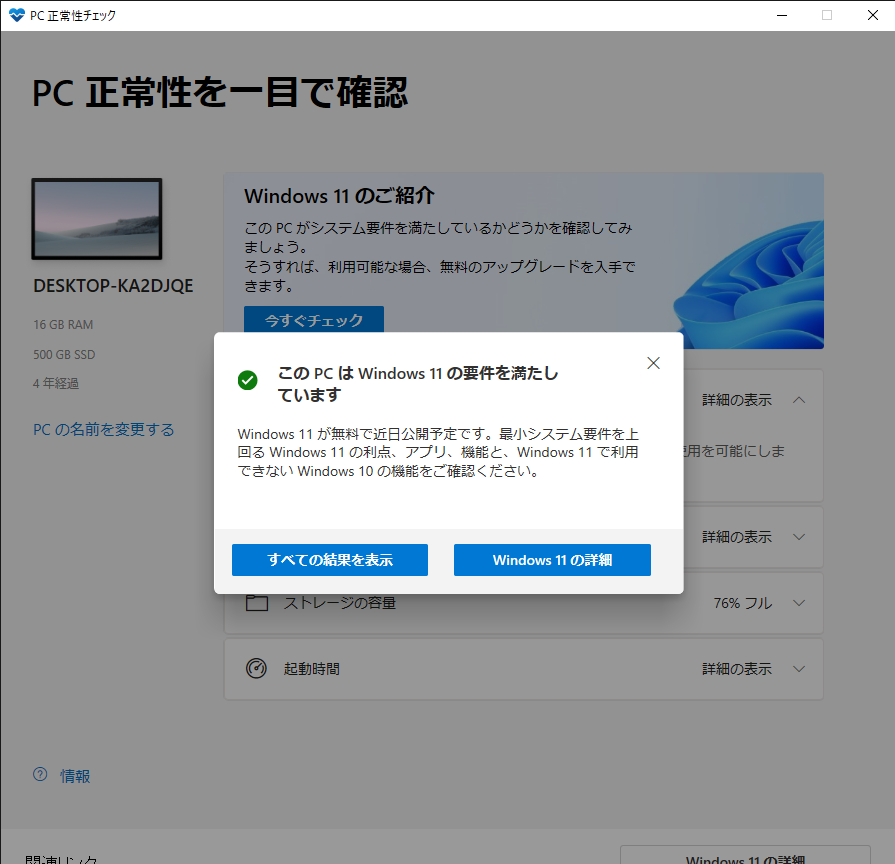
再起動後Windows10上でPC正常性チェックアプリを実行すると「このPCはWindows11の要件を満たしています」とメッセージが表示されてアップデート準備OKと思われる状態になりました。
他の人のブログ等だとこの状態で7日程度PCを利用しているとWindows11がやって来た(準備ができた)と表示が変わるらしいのですが7日、14日、30日。皿の枚数を数えるかのように日にちを数えて・・・3か月。
ん~~~~???
来ません。
もう9月も下旬で後数週間でWindows10のサポート期限が切れます。どうなっているのでしょうか?
そしてとうとう2025年10月11日。
なんと、来ません。
どうして?
一生懸命調べてもWindows11来ないという記述は、数件しかみあたらないです。しかも、半年以上前。期限が近づきこの手の来ない話がちらほら出て来てもよさそうなのに。
調査の過程で1件気になる情報を入手。
Windows11が来ない人は、「Windows11インストールアシスタント」というWebページからインストールすれば問題ないという記述。
あれ?設定のWindows Updateからしかアップデートできないのではないの?
Windows11インストールアシスタントでお迎えに行く
早速当該ページを開きます。「Windows11インストールアシスタント」
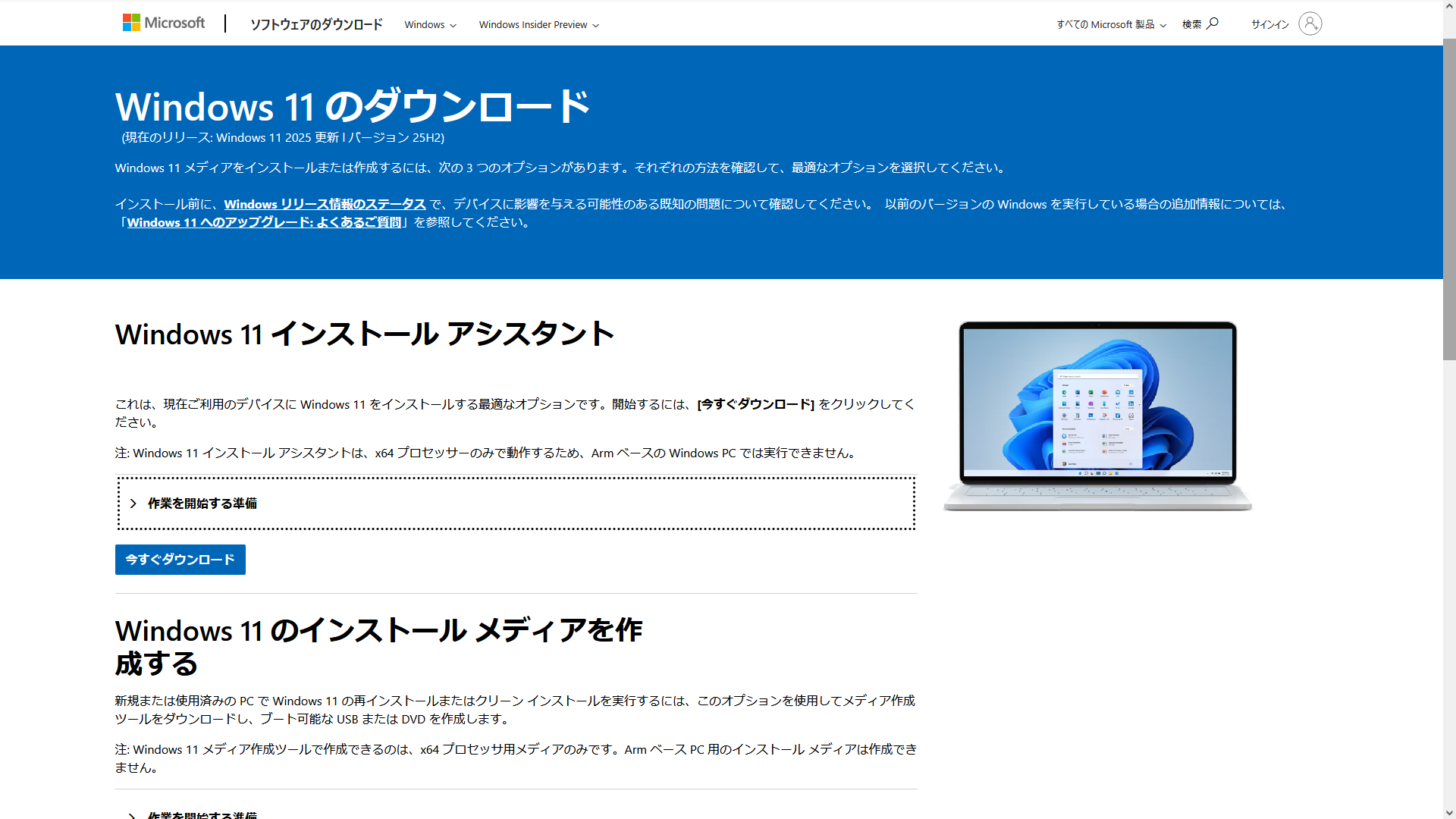
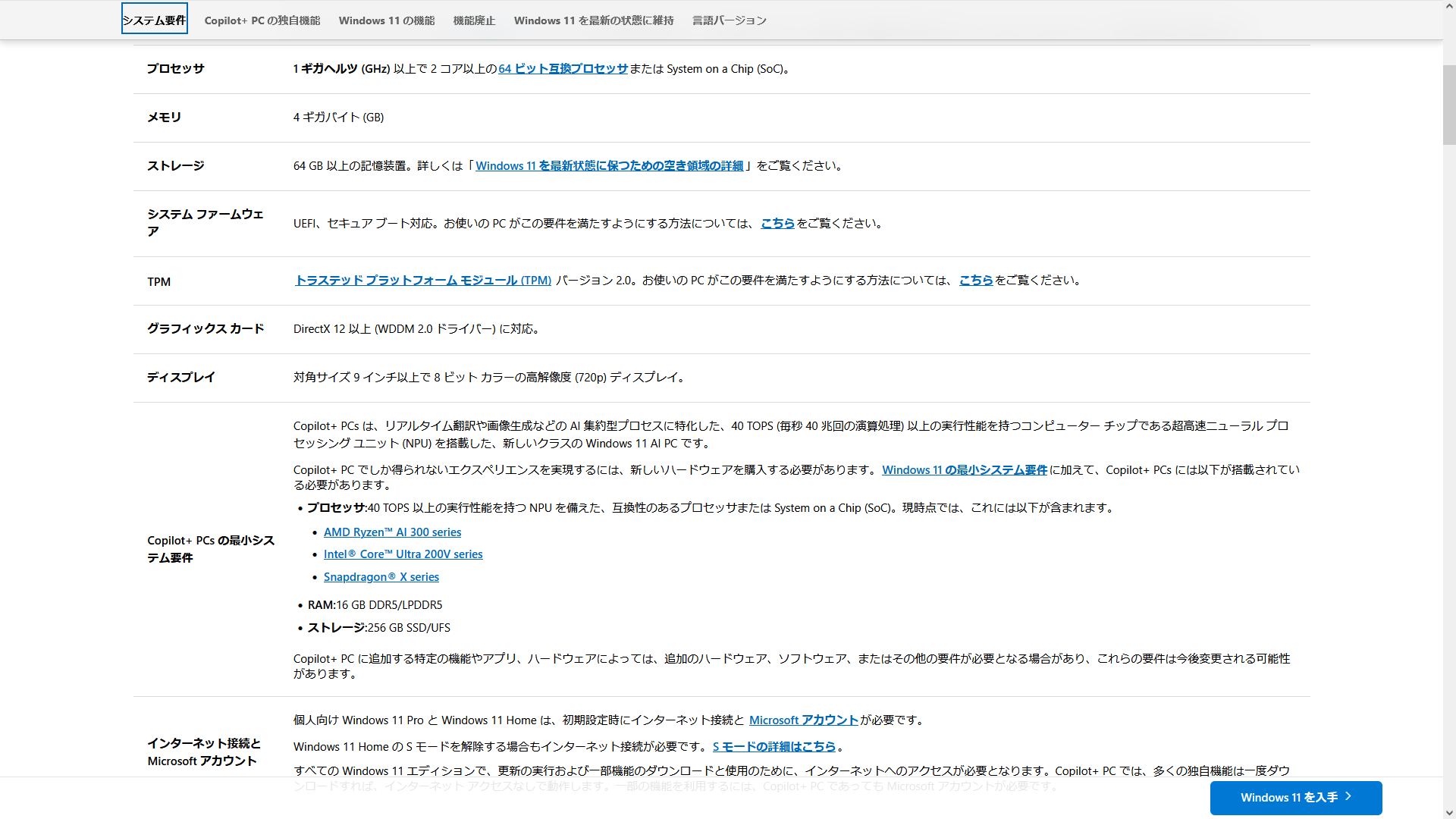
まず、インストール可能環境か最新の情報でもう一度確認します。
大丈夫なのでインストールを進める訳ですが方法が下の画像のように3個あります。
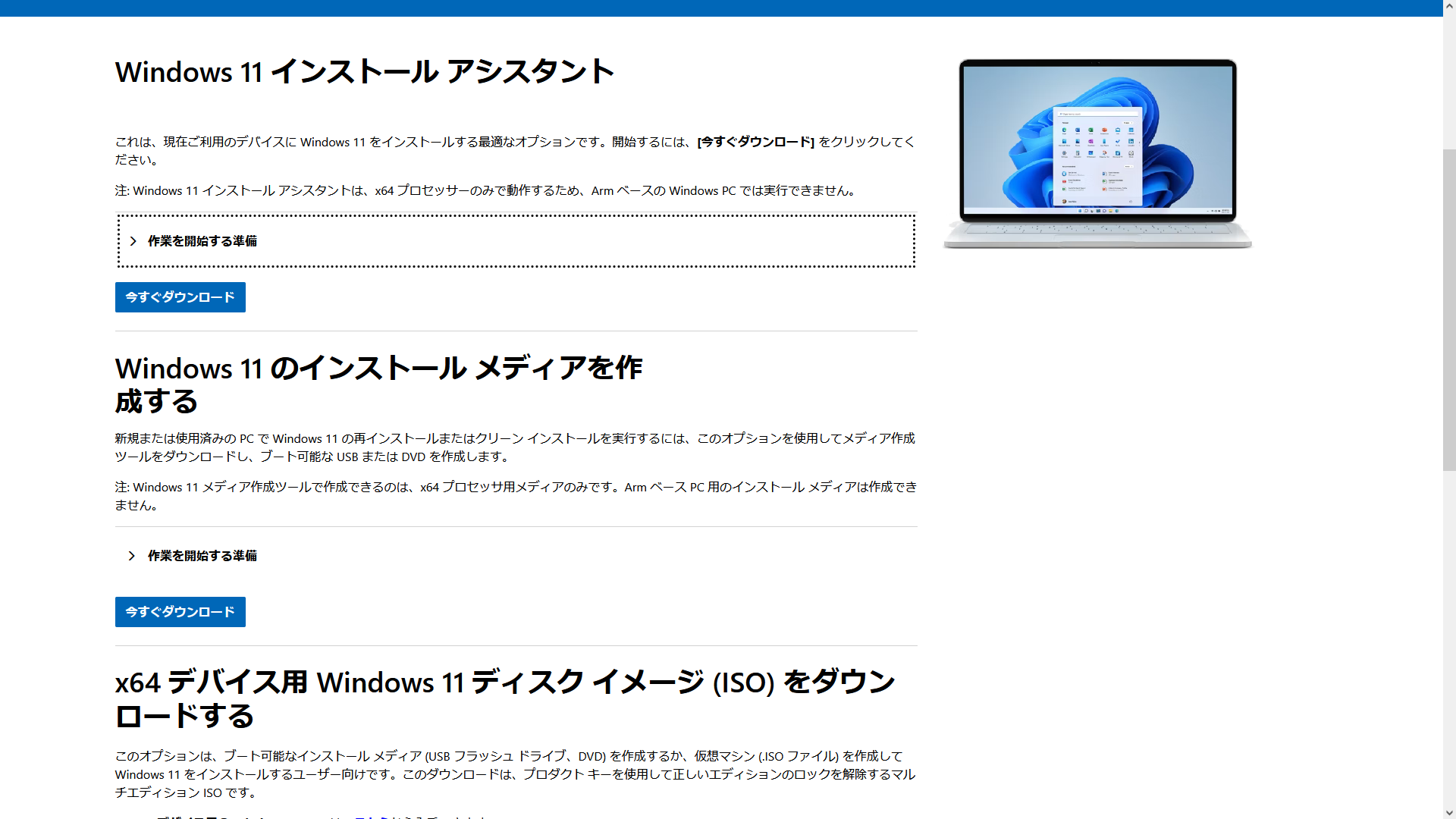
この方法でアップデートできそうな予感がするのでこの方法でWindows11をお迎えに行きます。
メディアを作成するのは面倒なのでWindows11インストールアシスタント項目の「今すぐダウンロードボタン」を押下して実行形式ファイルをダウンロードします。
ダウンロードした実行形式を実行すると普通にソフトが起動して使用ライセンスへの同意を求められるので「同意してインストール」を選択します。
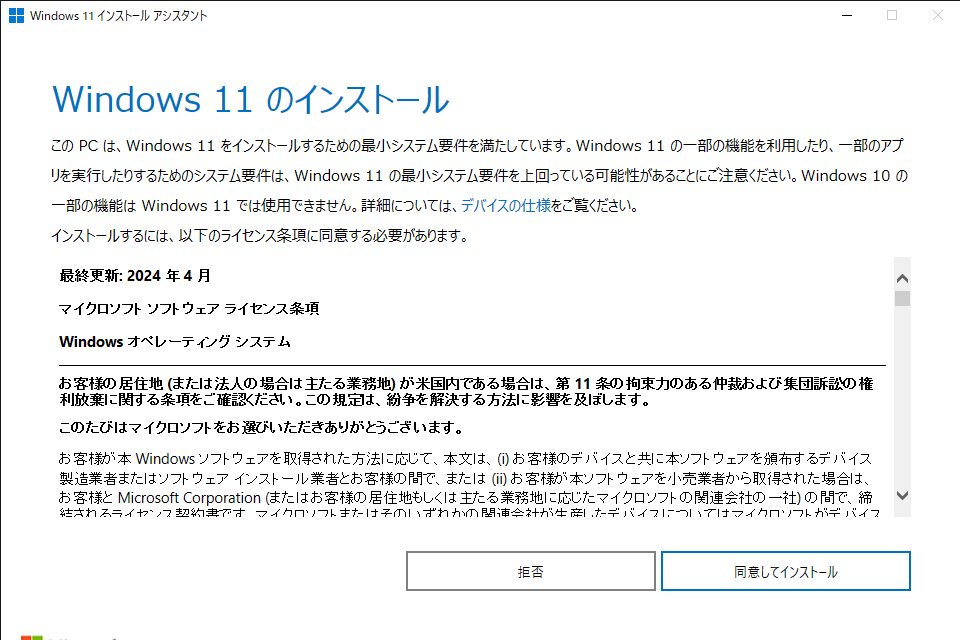
するとダウンロードが始まります。この過程では、Youtubeなど見ていても問題ないです。
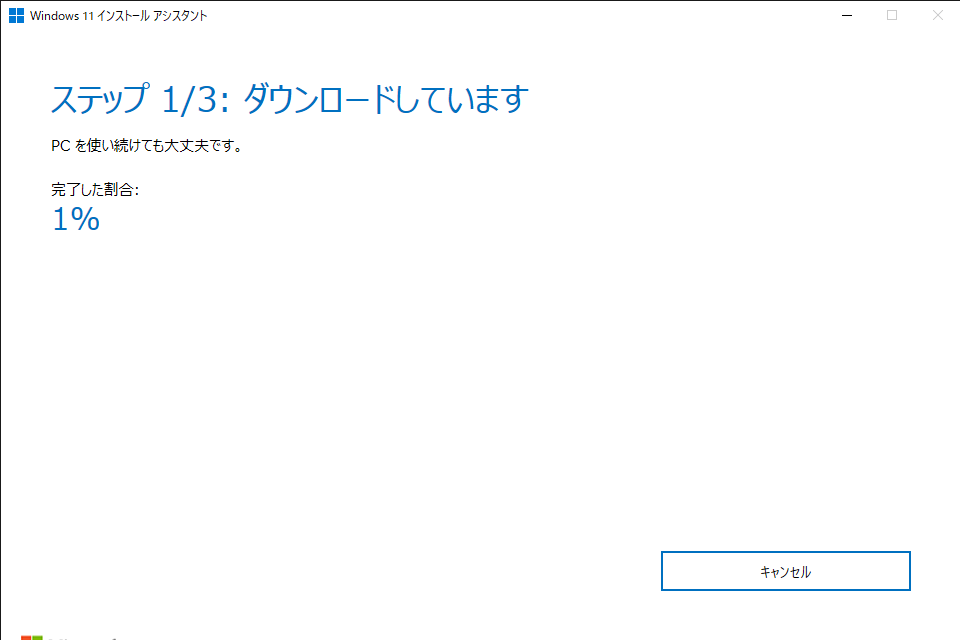
この画面までは数秒。数か月の間に必要そうなファイルは、密かに分割してダウンロード自体は、していたみたいです。
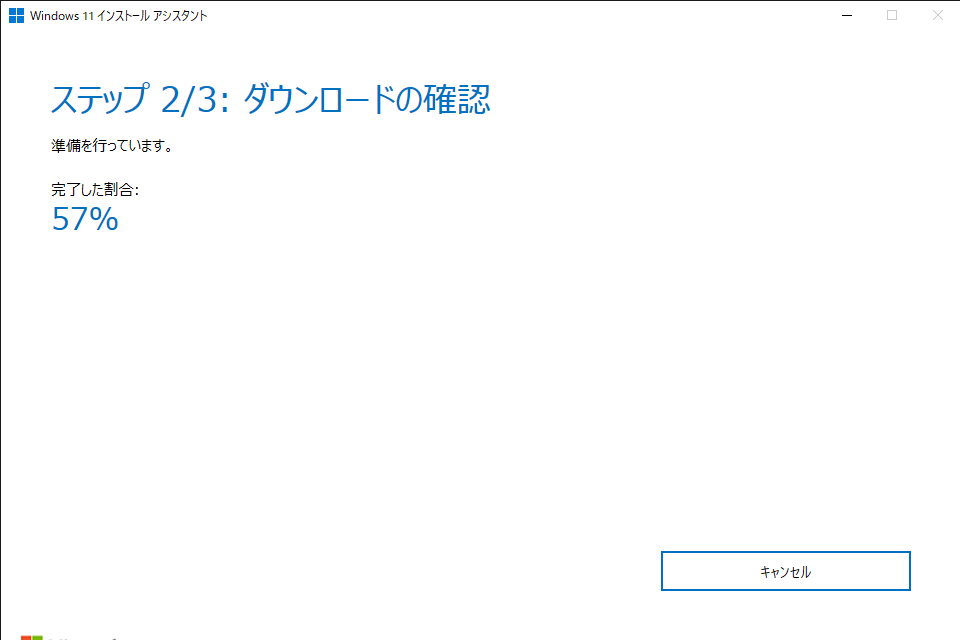
順調に57%までいったところで進捗率が0%へ。おや?
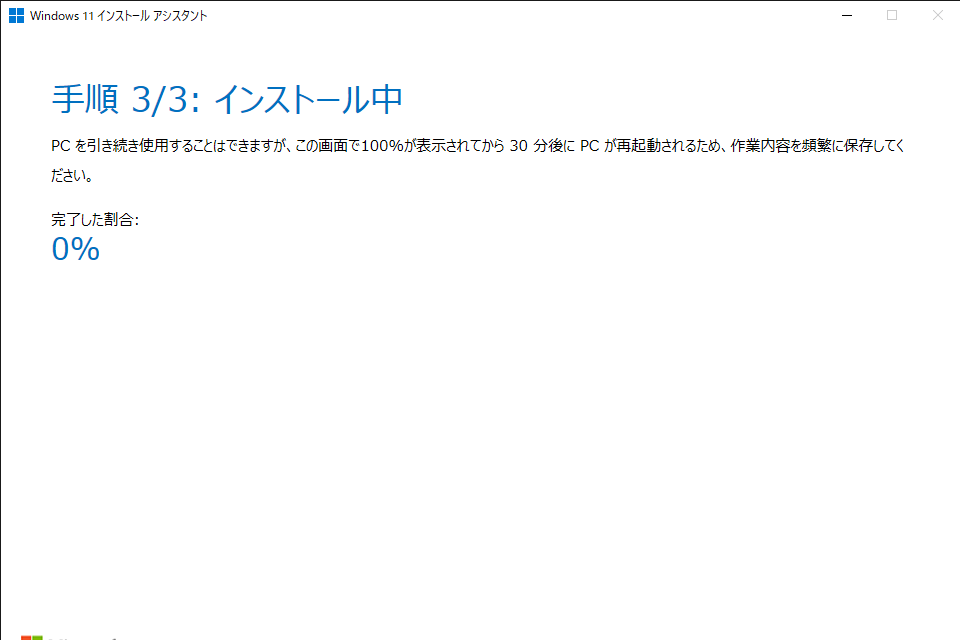
問題発生です。エラーコード「0x8007007f」このコードで検索しても大した情報が出てきませんがとても簡単な事だったようです。
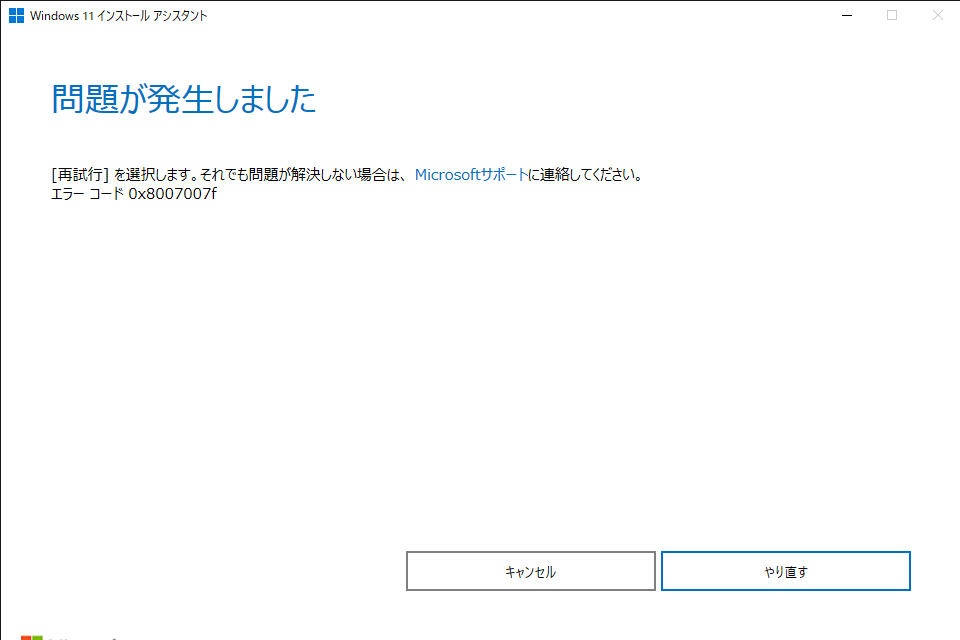
原因:ダウンロードした実行形式を管理者権限で実行しなかったこと。
と、いうわけで気を取り直して右クリックから管理者として再度実行します。するするっと3/3の70%台まで進んだところで進捗に時間がかかり始めます。1時間20分程度経過したところで下の画面に到達。ほっておいても30分で強制再起動になるので他の作業を止めて「今すぐ再起動」を選択して再起動します。
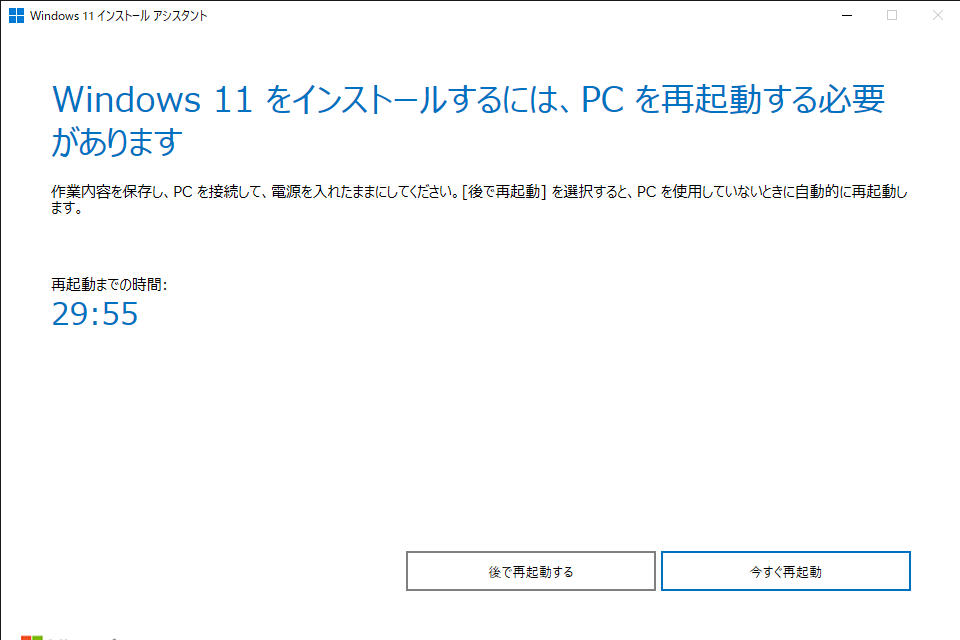
再起動すると下のような画面になり更新が進んでいるようです。
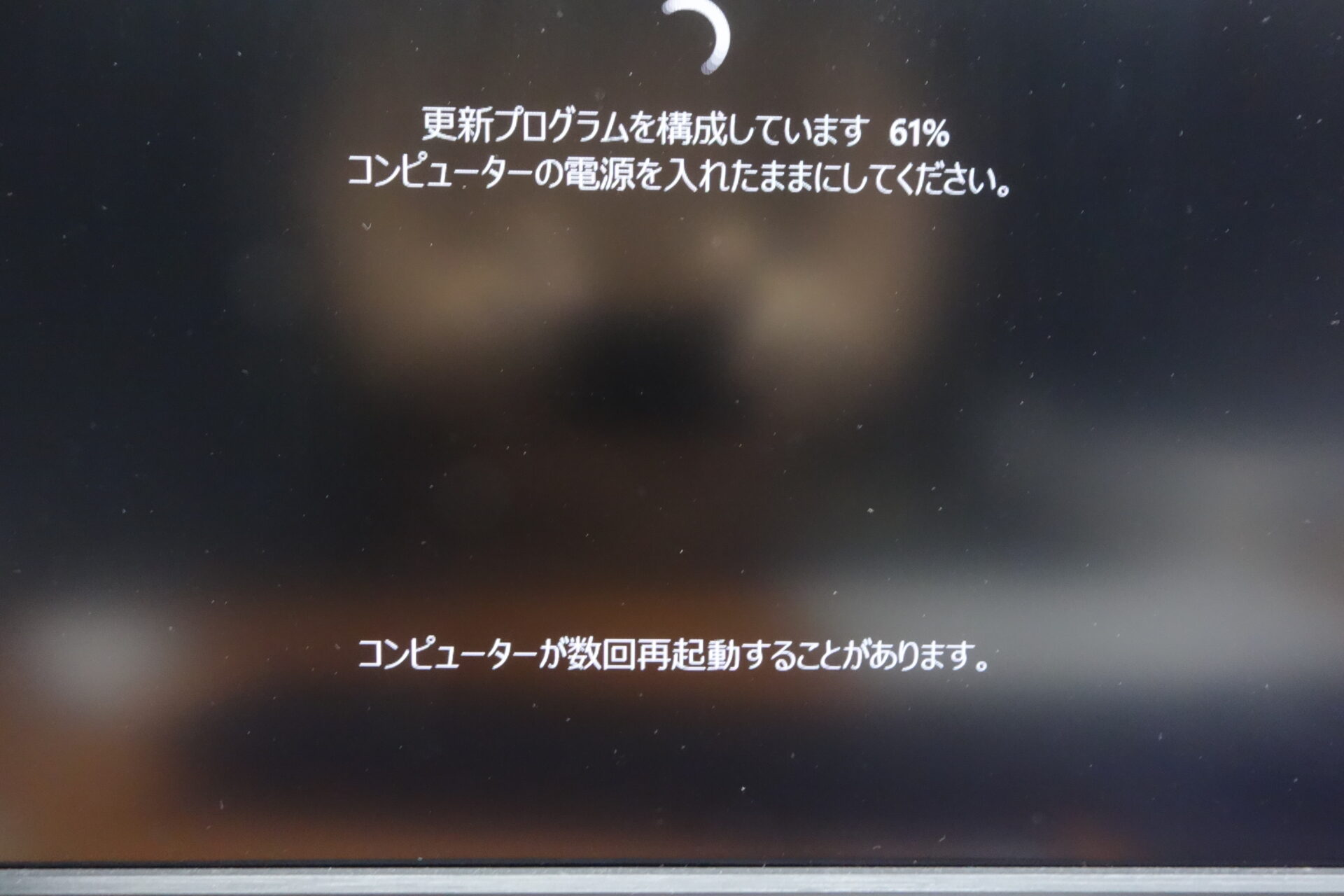
60%台から時間がかかるようになりますが数分です。
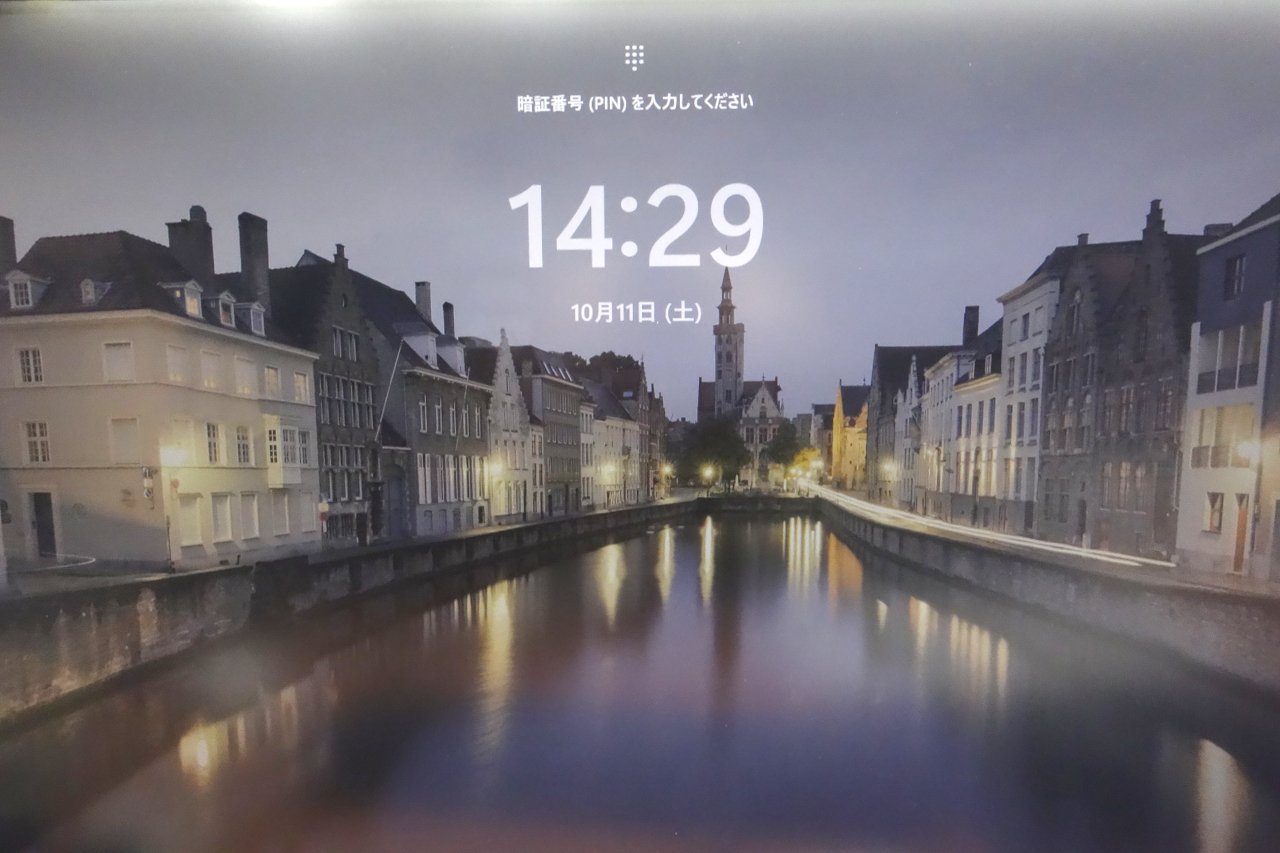
インストール開始からログイン画面が表示されるまでに大体1時間30分程度だったと思います。
デバイスセキュリティ
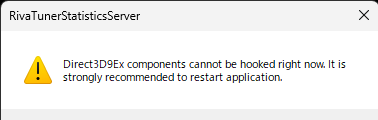
ログイン時にエラーが出ます。「Riva Tuner Statistics Server」のエラーです。ゲームの画面などにFPSなどを表示するソフトなので要らないと言えば要らないのですがこちらは、最新版をインストールし直せば解決。
他に問題は、無いか色々と操作すると黄色警告が付いている箇所を発見。「デバイスセキュリティ」の「コア分離」。
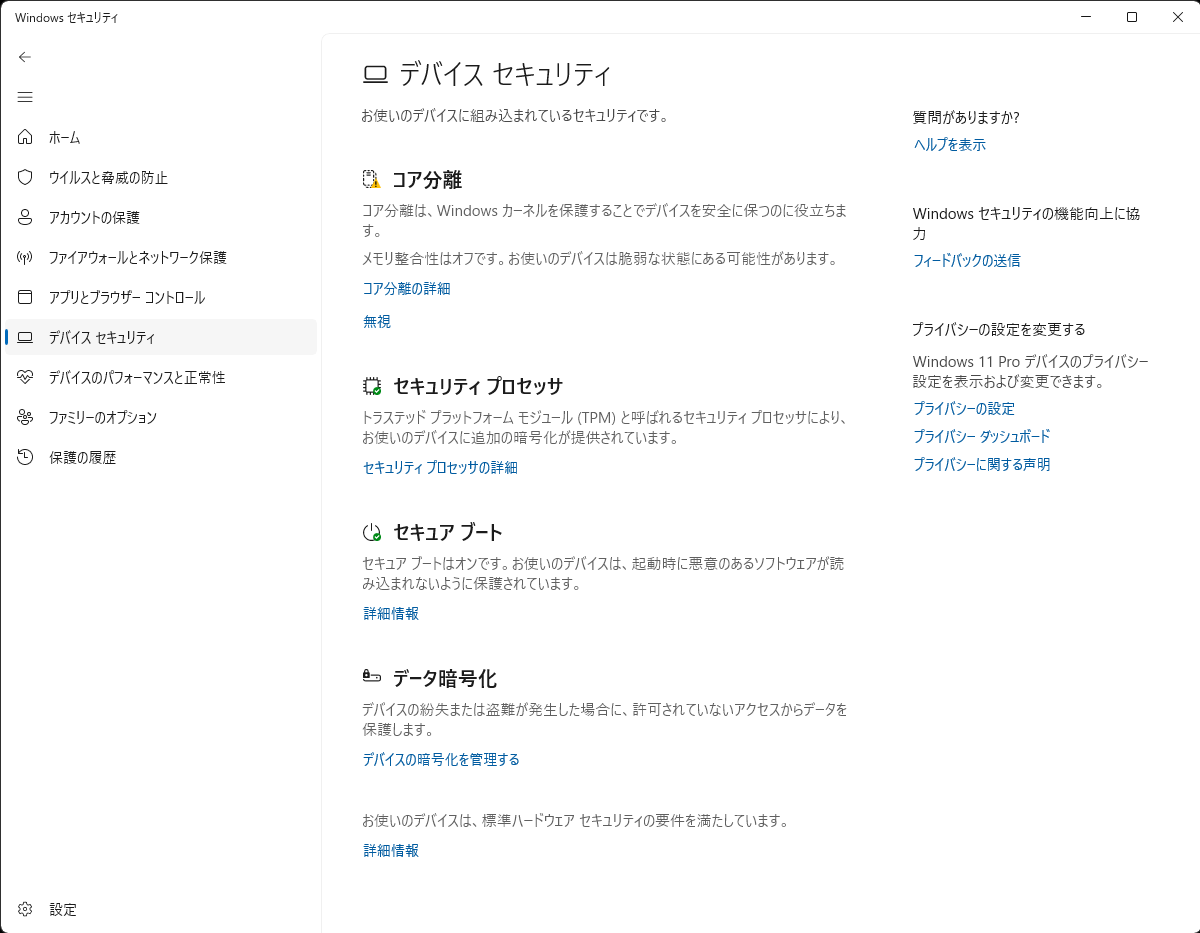
「コア分離の詳細」を開くと問題になっているドライバの一覧が表示されます。良く分かりませんが古いドライバなのでとりあえず削除します。
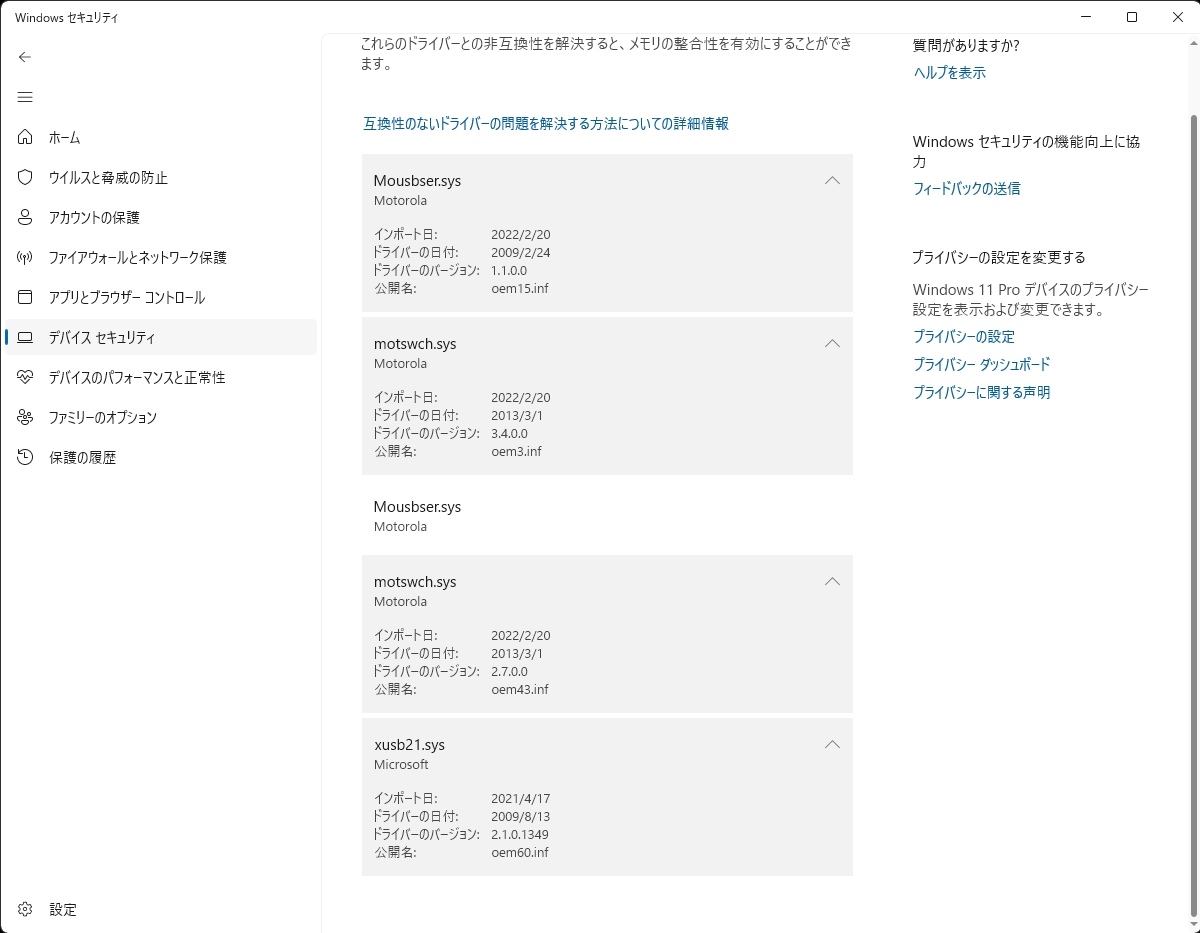
管理者としてコマンドプロンプトを起動して[pnputil /delete-driver oem15.inf /uninstall /force]を実行すると「oem15.inf」に該当するドライバが削除されます。上の画像だと「Mousbser.sys」の公開名が該当しますのでそちらが削除されました。「oem15.inf」の箇所は、公開名を変更して実行すれば削除されます。
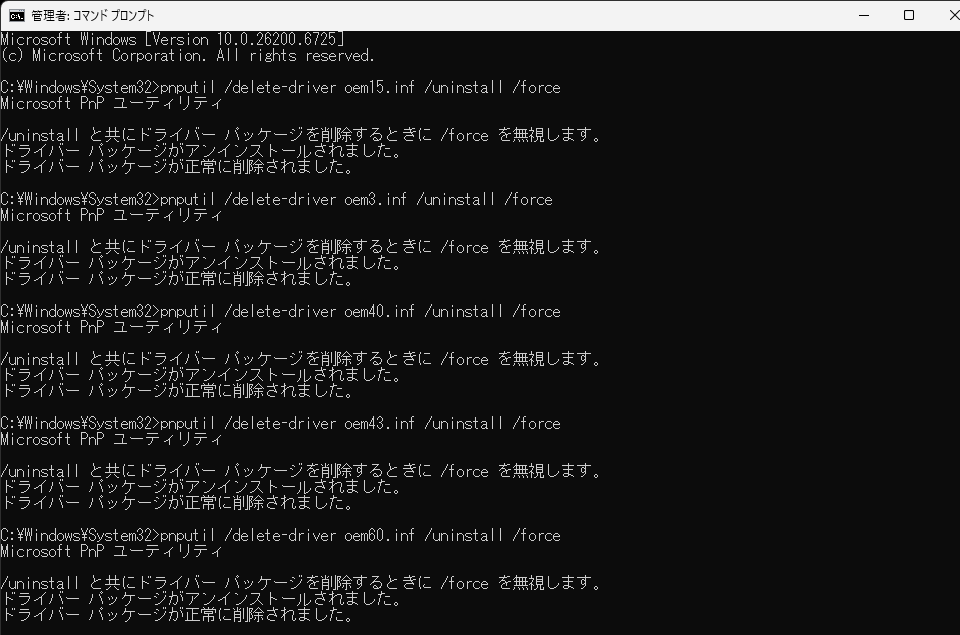
再起動後以上で特にエラーも無く正常動作しています。
また、人によって必要なドライバだった場合は、がんばってインストールしなおしてください。
ちなみにインストールされたWindows11のバージョンは、25H2でした。(2025年10月現在たぶん最新)
最後に
間違わなければ特に問題なくアップデートしてWindows11のお迎えができました。
スタートのアプリアイコン周りが使いづらくなったりしていますが概ね問題なく動作しています。
ただ、問題なくインストールして動作しているけどなんでWindows UpdateにWindows11来なかったん?田舎だから?
コメント